Encendía y no mostraba nada. No tenía nada roto
Un notebook llegó al taller encendiendo bien —botón, cargador, ventilador— y con la pantalla en negro absoluto. Al dueño ya le habían dicho placa madre nueva o comprar otro. Dos días de diagnóstico después arrancó a Windows sin cambiar una sola pieza.
El problema, como lo vive el cliente
El equipo prende y eso es lo que confunde: se ilumina el botón, el ventilador suena, el cargador tiene su lucecita. Todo dice «está funcionando». Pero la pantalla queda negra: ni el logo del fabricante, ni Windows, ni un mensaje de error. Quien llega así al taller casi siempre llega con un presupuesto en la cabeza que le dieron antes —placa madre nueva, o derechamente «cómprate otro»—. Un equipo que enciende y no da imagen puede ser muchas cosas, y la única forma de saber cuál es descartarlas en orden, sin cambiar nada hasta tener la respuesta.
Descartar sin abrir el equipo
Linterna en ángulo sobre la pantalla en una pieza oscura: si la imagen estuviera ahí sin luz de fondo se vería tenue, y no había ni un tenue. Monitor externo por HDMI: tampoco. Eso descarta pantalla, retroiluminación y cable. El cargador, original y con sus 20 V presentes. Drenado de energía residual de 60 segundos, sin cambio. Y el dato que ordenó todo el diagnóstico: el menú de arranque del firmware —el que dibuja el propio equipo, no Windows— no aparecía, y las luces de Bloq Mayús y Bloq Num no encendían ni el parpadeo inicial. Traducido: el equipo no alcanzaba a completar el POST, la revisión que hace de sí mismo antes de buscar el sistema operativo. La falla estaba antes de Windows.
Abrir, con autorización escrita
Es regla de la casa: no se abre nada sin que el dueño sepa exactamente qué se va a hacer. Por dentro, limpio —sin líquido, sin corrosión, sin un componente quemado—, lo que ya descarta el escenario caro. La memoria RAM se probó cruzada: el módulo funcionó en otro equipo, y el notebook se probó con otro módulo y sin ninguno. Después, arranque mínimo: sin el disco M.2 y sin el módulo WiFi, para que nada externo interfiriera.
El primer signo de vida en dos días
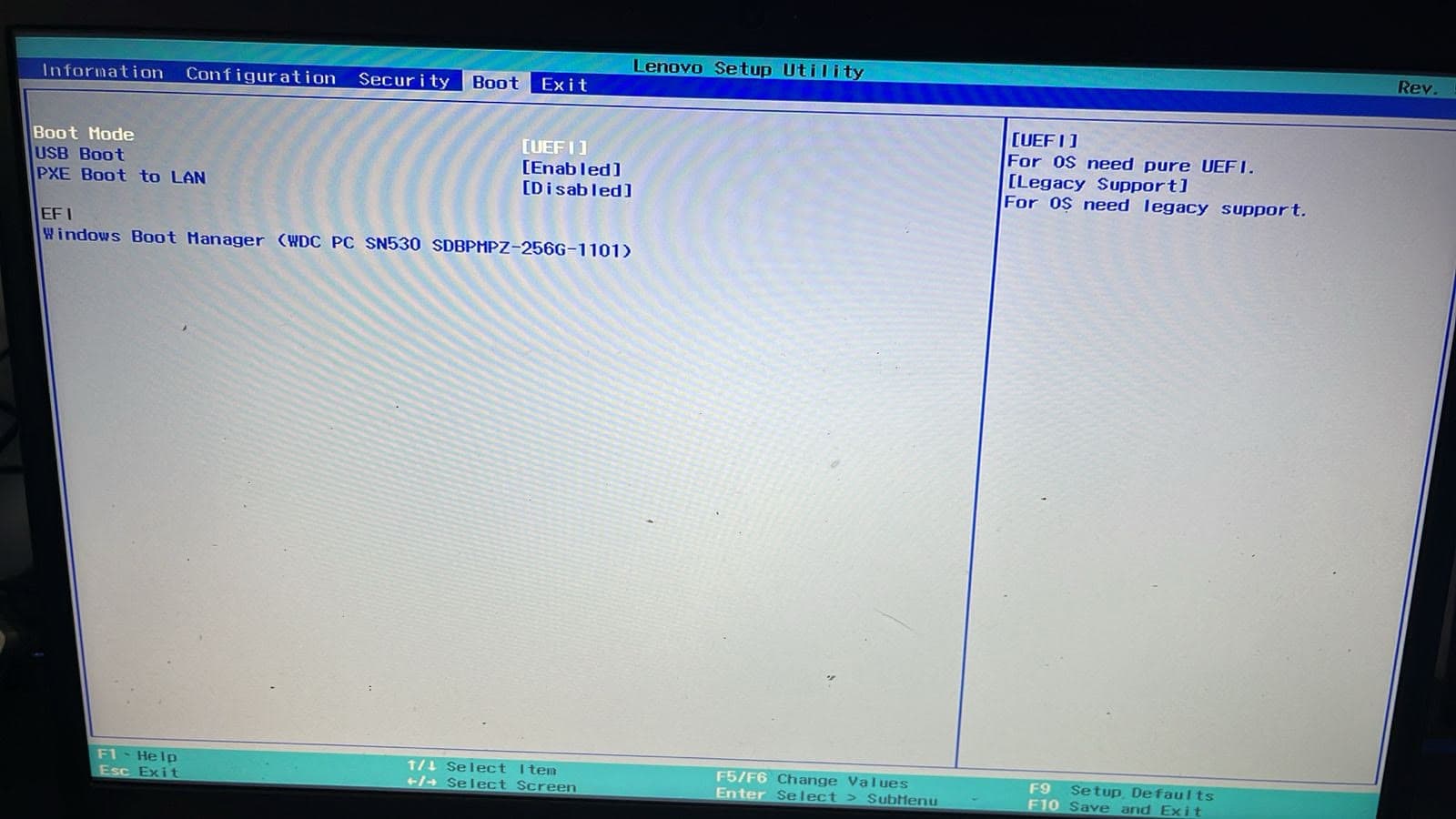
Ahí apareció algo en pantalla: «Default Boot Device Missing or Boot Failed». Sin disco conectado, ese mensaje es el que corresponde. La noticia no era lo que decía, era que dijera algo: probó de una vez que el video funciona, que la placa funciona y que el firmware está corriendo. Entrando a la BIOS apareció la pista que cerró el caso: la fecha del sistema marcaba 01/01/2013. Un equipo fabricado en 2022 no puede tener esa fecha, y una fecha imposible es la huella clásica de que la configuración guardada se reseteó o se corrompió.
La causa y la reparación
Todo notebook guarda una configuración propia del firmware —qué inicializar, en qué orden, desde dónde cargar el sistema, qué hora es— en una memoria pequeña de la placa. No es una pieza mecánica ni es el firmware mismo: es su archivo de configuración, y estaba dañado. Con instrucciones corruptas el equipo no alcanzaba a completar su arranque, y por eso no llegaba ni a dibujar el logo. Se borró esa configuración de forma controlada para que el firmware la reconstruyera: desconectar la batería interna —este paso no es opcional, si sigue conectada la memoria queda alimentada y el borrado no ocurre—, desconectar la pila de respaldo, descargar la energía residual y reconfigurar el arranque. No se reinstaló ni se reprogramó el firmware: se borró lo que tenía guardado.
El resultado
Arranca normal a Windows. Se probó encendiendo y apagando varias veces seguidas —una vez no prueba nada, la estabilidad se verifica repitiendo— y en todas partió sin problema, con WiFi y batería operativos. No había un solo componente dañado: ni placa, ni memoria, ni disco, ni pantalla. Un equipo sano con una configuración rota. Repuestos utilizados: ninguno.
164 apagones bruscos: por qué pasó
Antes de entregar el equipo se revisó la salud del disco: estado Good al 96 %, 26 °C, 895 horas de uso, 2.201 encendidos. Y un número que salta a la vista: 164 apagones bruscos. Un apagón brusco es cada vez que el equipo se corta de golpe en vez de apagarse por el procedimiento normal —corte de luz con la batería gastada, batería que llega a 0 %, o apagar manteniendo apretado el botón—. En un apagado normal cada componente cierra lo que tenía abierto; en un corte de golpe, lo que se estaba escribiendo queda a medias. Ojo, porque suele entenderse al revés: esos 164 cortes no dañaron el disco, que está sano. Lo que quedó a medias fue la configuración de arranque.
Tres cosas que evitan llegar a esto
Uno: apaga siempre desde el menú de Windows, no con el botón —el botón es el último recurso, no el atajo—. Dos: no dejes que la batería llegue a 0 %, porque en un notebook la batería es justamente lo que amortigua un corte de luz. Tres: conéctalo a una regleta con protección contra sobretensiones; eso no lo protege del corte, lo protege del golpe de voltaje cuando la luz vuelve, que es el que se lleva cargadores y placas. Vale doble si el notebook es el que factura, cotiza o atiende clientes.
Una acotación honesta
Esto no es «la solución de la pantalla negra». Este caso es un cuadro específico: el equipo no llegaba a completar el POST —sin logo, sin menú de firmware, sin luces de teclado—. Una pantalla negra que sí muestra el logo, o que llega a Windows y se queda ahí, es otro problema y se descarta de otra manera. Y no todo notebook tiene arreglo. Pero saber si lo tiene se puede averiguar, y averiguarlo cuesta bastante menos que reemplazarlo.